

На некоторых автомобилях отсутствует инженерный разъем. Наличие разъема можно проверить только экспериментальным путем. В разделе "Контакты" есть люди, которые могут прошить г/у без разъема.
Внимание! На Okavango имеется две ревизии блоков. Отличить их можно последними цифрами версии ПО.
Первая ревизия блока - 37, 88, 51, 59 - самая актуальная.
Вторая ревизия блока - 27.
Прошивки между ревизиями не совместимы и не взаимозаменяемые. При попытке прошить неподходящую прошивку - получите кирпич с потерей доступа к USB, черному экрану.
Для авто до февраля 2026 года выпуска идет прошивка 59 версии с буквами AQH. Если у вас авто до 2026 года с другой версией прошивки — вам подойдет 59 версия с буквами AQH.
Примерно с февраля 2026 года на Okavango идут блоки с инженерным разъемом, но с другой прошивкой. Если у вас с завода установлена прошивка 27 с буквами ADH — НЕОБХОДИМО скачивать сборку под 27 прошивку с этими же буквами, она лежит на облаке. Инструкция та же.
Файлы прошивки/оригинальные дампы/оригинальные обновления/скрипты
ФАЙЛЫ ПРОШИВКИ ОБЯЗАТЕЛЬНО НУЖНО РАСПАКОВЫВАТЬ ЛИБО В КОРЕНЬ ДИСКА, ЛИБО В ПАПКУ ПОДПИСАННУЮ АНГЛИЙСКИМИ БУКВАМИ. ТОЖЕ КАСАЕТСЯ И МТК КЛИЕНТА. В противном случае будет куча ошибок при попытке запуска программы или прошивке файлов.
Необходимые инструменты:
- Провод USB Type A -> USB Type A (1 м)
- Разъем JST GH, шаг 1.25, 6 пинов (папа)
- Ноутбук с Windows 10/11
- Крестовая отвертка
- Лопатки для снятия обшивок
- Удлинитель под головку и головка на 10 с трещоткой
Внимание! Данная инструкция предназначена для нового Г/У с прошивкой IHU720.
Видеоинструкцию можно посмотреть по ссылке.
1. Подготовка
Первым делом, скачиваем все необходимое с облака, а именно: драйвера, MTK Client, и саму прошивку.
Устанавливаем драйвера с облака:
Распаковываем архив Driver_Auto_Installer_EXE_v5.1632.00.zip, запускаем. Все драйвера автоматически установятся.
Затем устанавливаем драйвер UsbDk_1.0.22_x64.msi.
Далее, подготавливаем наш разъем к подключению. Итак, он имеет следующую распиновку:
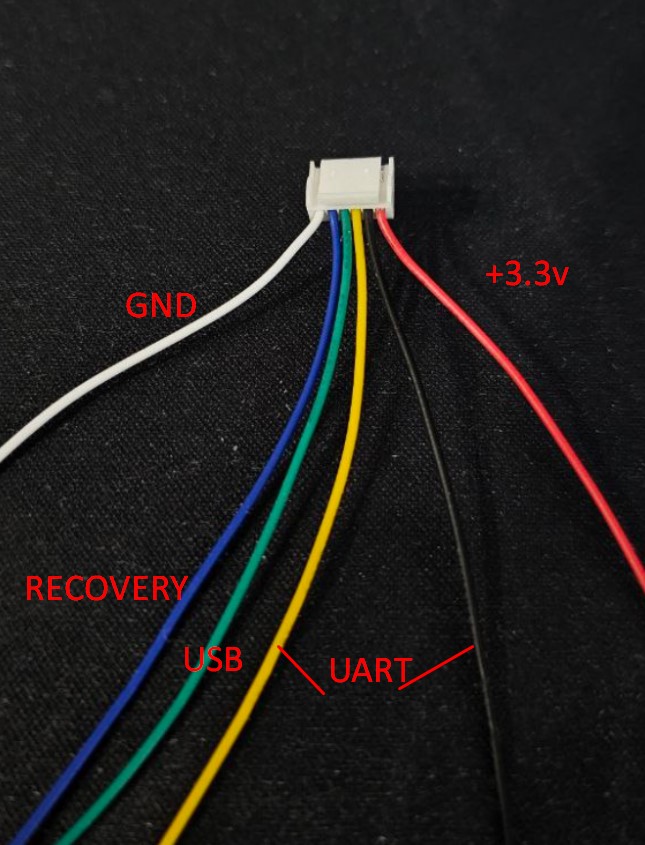
Распиновка (цвета по разъему):
(1) Белый - Земля (GND)
(2) Синий - Recovery
(3) Зеленый - USB
(4) Черный - UART RX
(5) Желтый - UART TX
(6) Красный - 3.3v
Теперь нужно сделать 2 отдельных перемычки, а именно:
(3) Зеленый + (6) Красный
(1) Белый + (2) Синий
Зачищаем, скручиваем и изолируем две наших перемычки. Остальные два провода — изолируем отдельно друг от друга. В конечном итоге, на ответной части от разъема не должно остаться ни одного неизолированного провода.
2. Подготовка авто
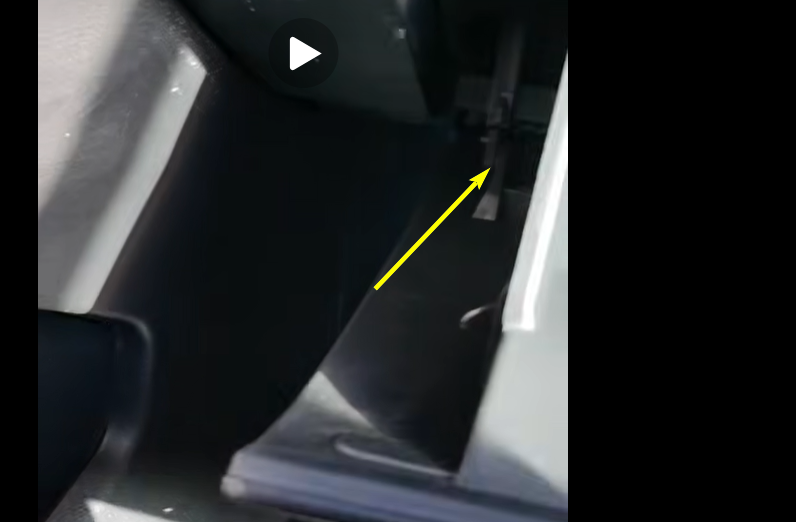
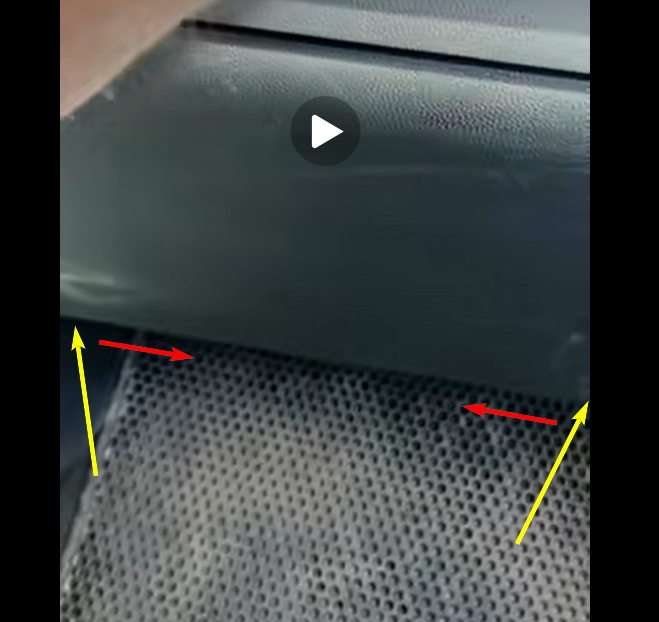
Переходим в автомобиль на пассажирское кресло. Открываем бардачок и снимаем газлифт слева (понадобится лопатка для обшивок), потом под бардачком достаем полностью 2 пистона, потянув в направлении красных стрелок (с ними аккуратно — они хлипкие).
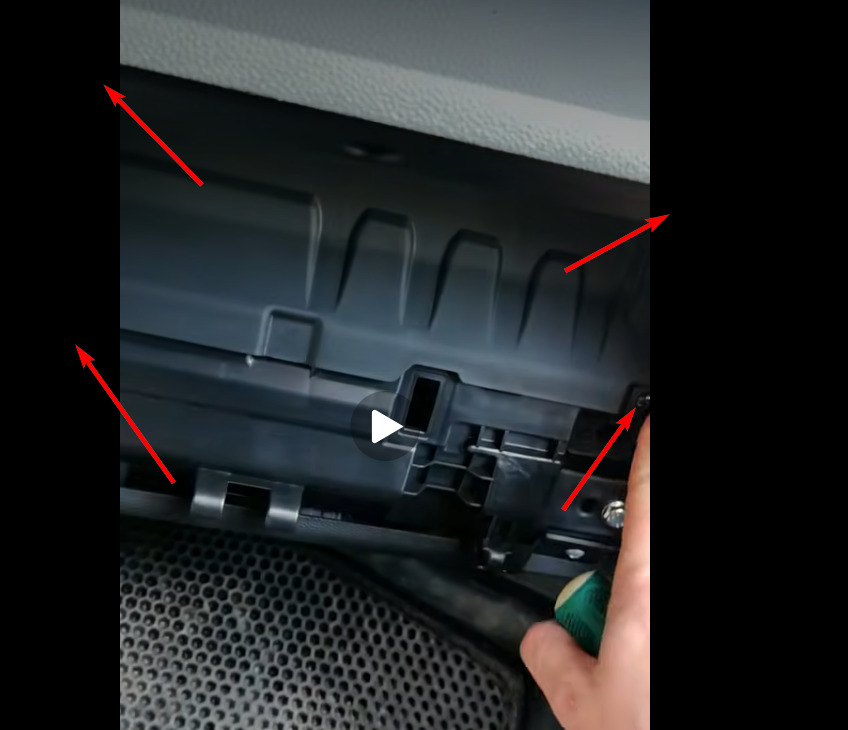
Далее откручиваем 4 шурупа крестовой отверткой.
Потом лопаткой поддеваем сверху пластиковую заглушку, чтобы она отщелкнулась.
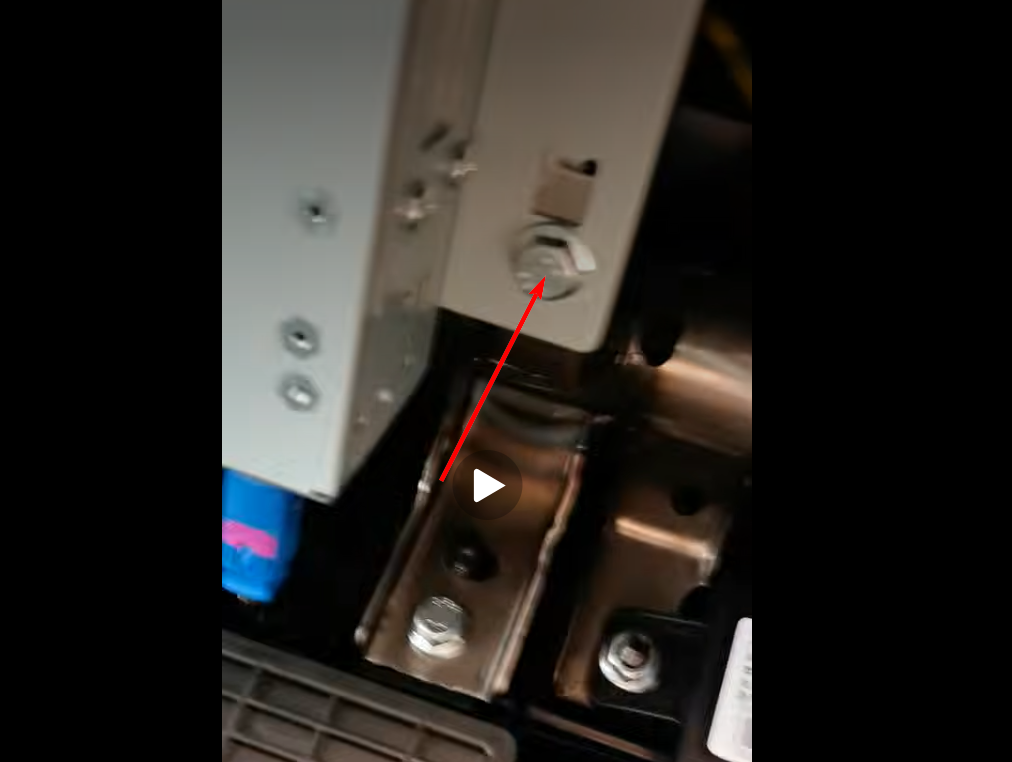
Берем трещотку с удлинителем и головкой на 10 и откручиваем 4 болта.
Как открутили — толкаем блок вверх и на себя, чтобы он соскочил с направляющих.
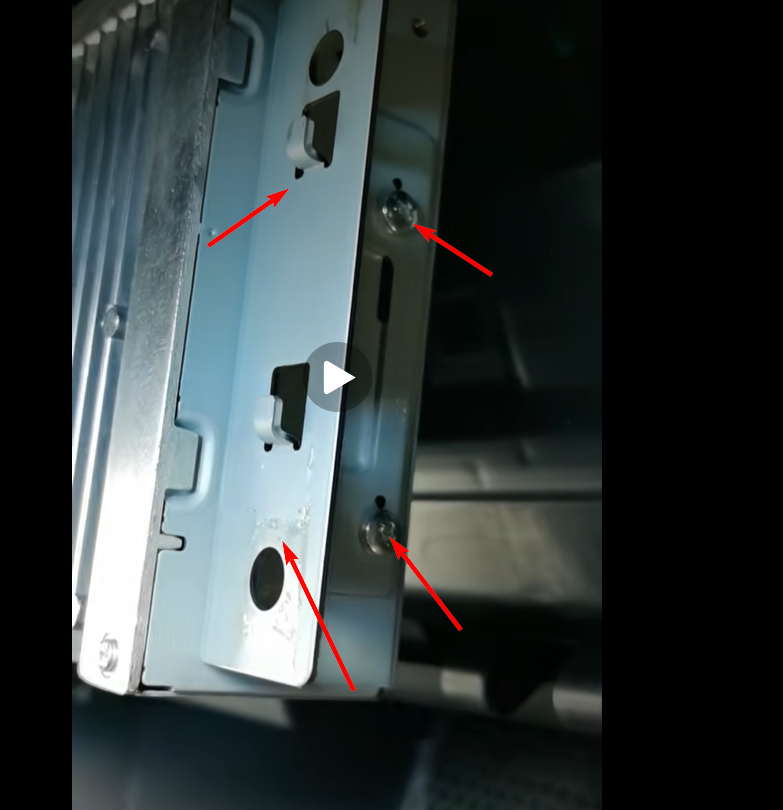
Как достанете блок — откручиваете 4 винта крестовой отверткой.
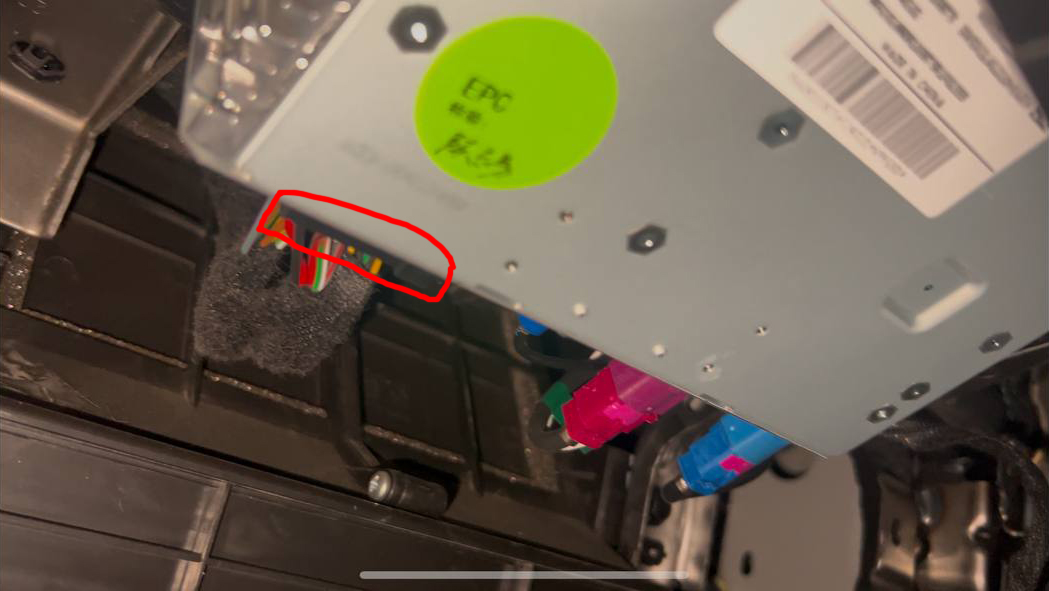
Обесточиваем блок отключением разъема.
Далее ставим нашу перемычку, если есть инженерный разъем; если его нет — ставим прищепку.
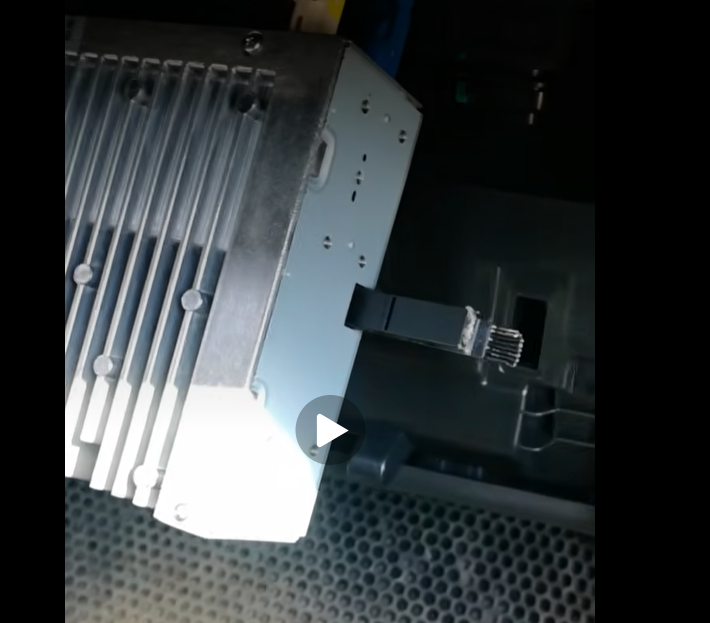
3. Процесс прошивки
Важно! Все манипуляции ниже проводим на включенном ACC или запущенном двигателе, чтобы г/у не выключилась.
Вставляем в порт USB автомобиля возле селектора КПП наш USB Type-A -> USB Type-A кабель, а второй конец — в ноутбук.
Открываем MTKClient_GUI 2.0.exe. Делаем так, чтобы на экране было видно и голубую консоль, и сам MTKClient.
Как только в консоли выходит сообщение "Port - Hint" — подаем питание блока (ставим на место разъем питания).
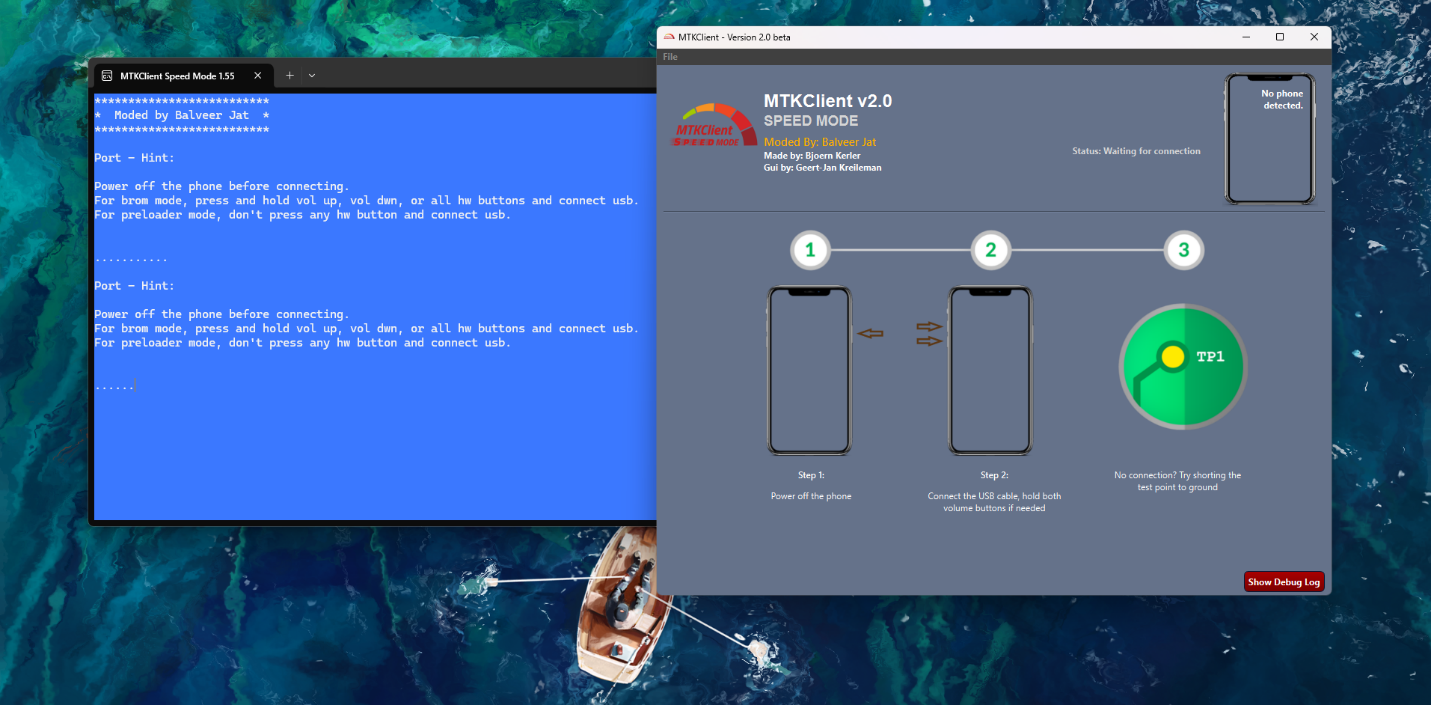
В случае успешного подключения MTKClient определит процессор нашего блока, а также разблокирует все пункты интерфейса.
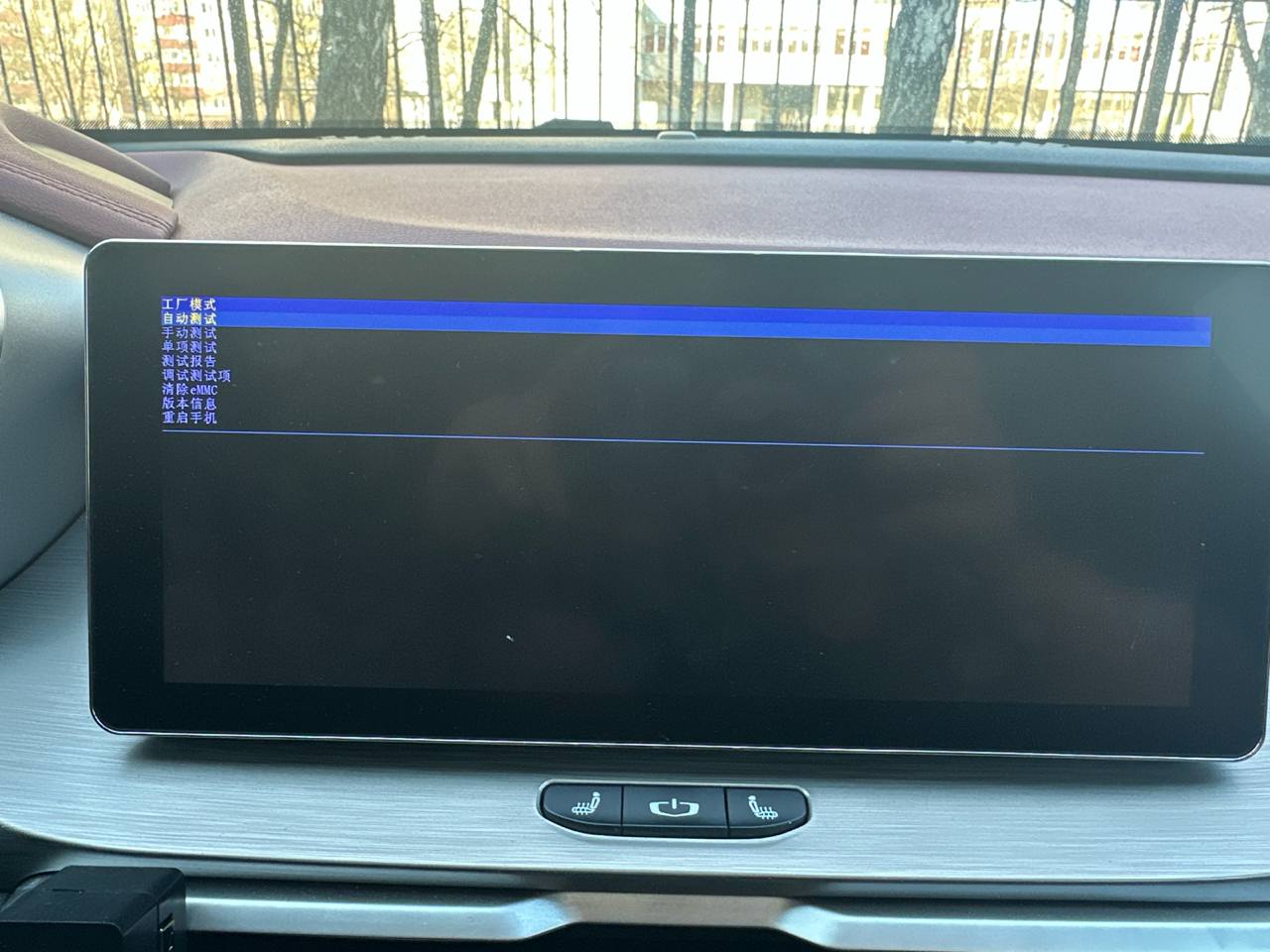
Если же Г/У отобразило рекавери, как на скриншоте снизу (картинка взята от X50, но на Okavango содержание будет таким же), то отключаем питание блока, перезапускаем MTKClient и повторяем пункт выше.
Дампы есть на облаке, но если вы все-таки хотите сделать дамп своей прошивки — переходим в раздел Read partition(s), выбираем Select all partitions и снимаем галочку с раздела userdata. Затем нажимаем кнопку Read partition(s) и выбираем место нашего будущего дампа (резервная копия на случай неудачи).
ВАЖНО! Дамп прошивки лучше делать на заведенном авто. Если же вы будете сразу заливать прошивку с Lunaris, то достаточно только ACC.
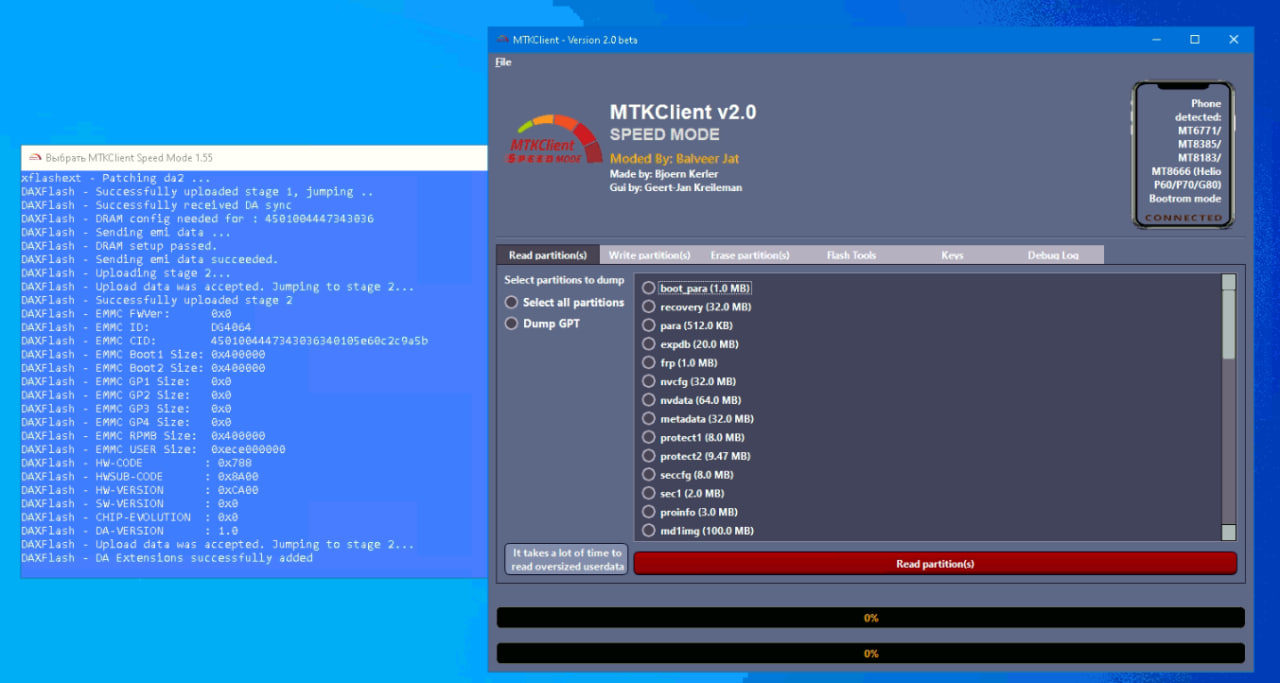
Ждем завершения процесса... Когда дамп полностью считан, переходим в раздел Flash Tools, где нажимаем кнопку Unlock bootloader.
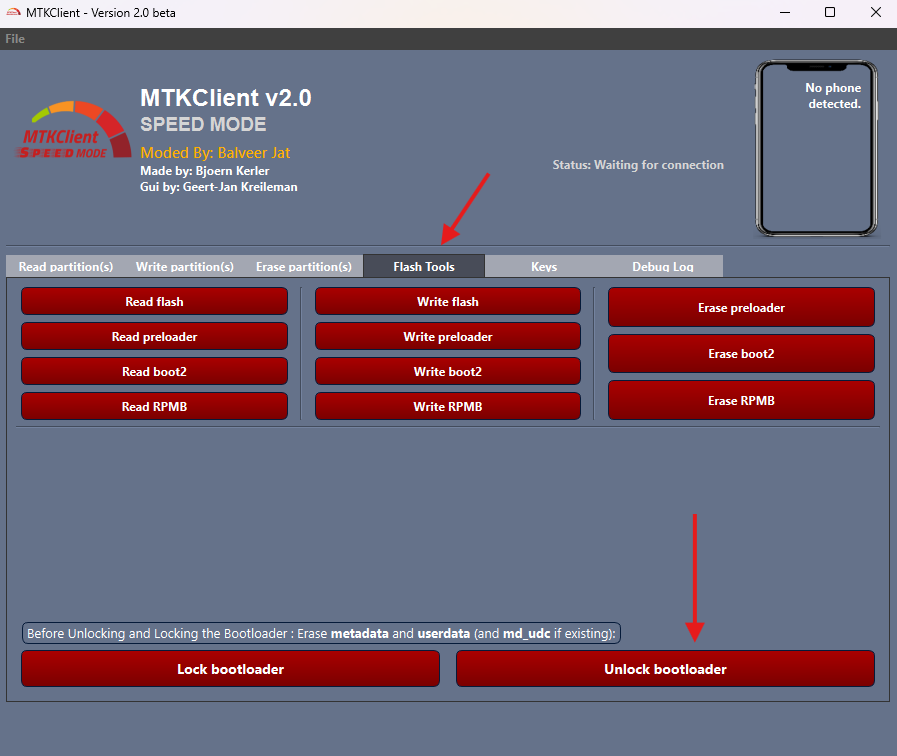
Если вы не разблокируете Bootloader, после установки прошивки Г/У не будет запускаться. Это можно исправить, повторив подключение блока и MTK Client, затем разблокировать загрузчик.
Переходим в раздел Write partition(s), распаковываем архив с прошивкой Lunaris, где видим следующие файлы: boot, system, vendor, lk.
Нажимаем внизу фразу Select from directory, выбираем папку, в которую распаковали прошивку, и нажимаем ОК. После прокручиваем список в МТК и проверяем, что 4 файла выбрались.
Жмем кнопку Write partition(s) и ждем окончания процесса загрузки прошивки на блок.
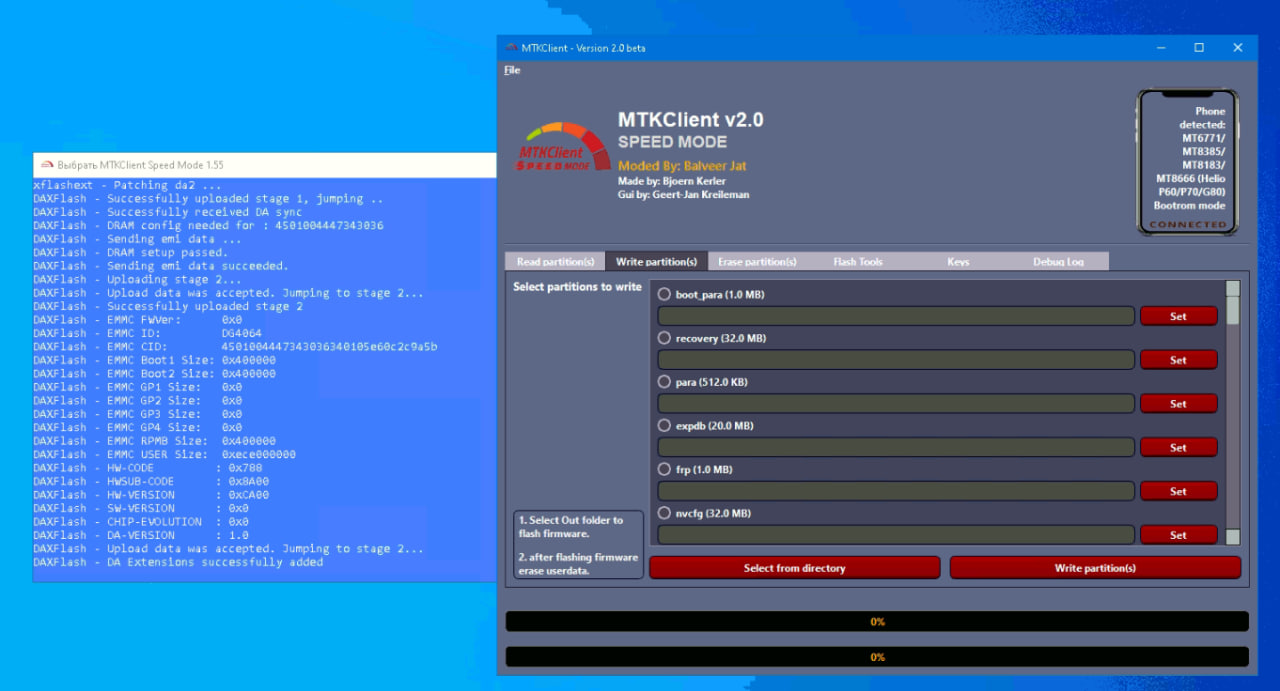
Как только в программе появится надпись "Done." — прошивка успешно удалась.
НИЖЕ ВАЖНАЯ ИНФОРМАЦИЯ. Если у вас до прошивки стояла 59 версия с буквами AQH или 27 с буквами ADH — следующий пункт делать не нужно. Если же стояла не 59 версия с буквами AQH — нужно перейти во вкладку Erase partition, найти и отметить раздел User data, нажать внизу кнопку Erase partition и дождаться завершения.
Отключаем разъем питания из блока, отключаем кабель из порта USB авто, убираем перемычку или прищепку. Подаем питание на блок.
Все готово. Прошивка на вашем головном устройстве!
Далее необходимо дождаться установки всех приложений (должно быть 3 полные страницы приложений).
После этого перейти в приложение Magisk. Предложит сделать расширенную установку — соглашаемся. Головное устройство перезагрузится.
Возвращаемся в Magisk: предложит установку не из рекавери — соглашаемся, жмем вверху справа Далее, ставим птичку Автоматически (рекомендуется), нажимаем справа Установить и внизу Перезагрузить.
Головное устройство перезагрузится. Возвращаемся в Magisk -> Модули -> Установить из хранилища.
Откроется выбор файлового менеджера (выбираем RootExplorer или Total Commander), жмем Всегда, разрешаем все запросы. Далее переходим по пути _/system/preinstall2/magiskmodules и устанавливаем LunarisApp, LSPosed, WebView (ViperFX, удаление QDLink — по желанию). Перезагрузку после каждого пакета делать не нужно: после появления фразы "перезагрузить" жмем назад и повторяем для каждого пакета.
После этого заходим в настройки Magisk (шестеренка сверху), включаем Zygisk, а в самом низу в "Уведомления суперпользователя" выбираем Отключено.
Перезагружаем г/у через Magisk (вверху справа кружок -> перезагрузка) и переходим к настройке.