

Внимание! На Belgee X50 имеется две ревизии блоков. Отличить их можно последними цифрами версии ПО.
Первая ревизия блока - 56, 23, 86 - самая актуальная.
Вторая ревизия блока - 66.
Прошивки между ревизиями не совместимы и не взаимозаменяемые. При попытке прошить неподходящую прошивку - получите кирпич с потерей доступа к USB, черному экрану.
Первая ревизия блока должна быть обязательно обновлена до 86 версии прошивки.
Не рекомендуется выполнять полный сброс на 86 версии прошивки:
На штатной прошивке - возможен слет прошивки MCU, приведет к последствиям, которые описаны выше (такие же, как при установке неправильной прошивки).
На Lunaris полный сброс приведет к откату исправления атмосферной подсветки.
На некоторых автомобилях выпущенных после марта 2025 года отсутствует инженерный разъем. (касается только первой ревизии блока). Наличие разъема можно проверить только экспериментальным путем. В разделе "Контакты" есть люди, которые могут прошить г/у без разъема.
Файлы прошивки/оригинальные дампы/оригинальные обновления/скрипты
Необходимые инструменты:
- Провод USB Type A -> USB Type A (1 м);
- Разъем JST GH, шаг 1.25, 6 пинов (папа);
- Ноутбук с Windows 10/11;
- Крестовая отвертка (средняя);
- Ключ или головка на 8.
Внимание! Данная инструкция предназначена для нового Г/У с прошивкой IHU730.
1. Подготовка
Первым делом, скачиваем все необходимое с облака, а именно: драйвера, MTK Client, и саму прошивку под вашу ревизию блока.
Устанавливаем драйвера с облака, а именно:
Распаковываем архив Driver_Auto_Installer_EXE_v5.1632.00.zip, запускаем. Все драйвера автоматически установятся.
Затем устанавливаем драйвер UsbDk_1.0.22_x64.msi.
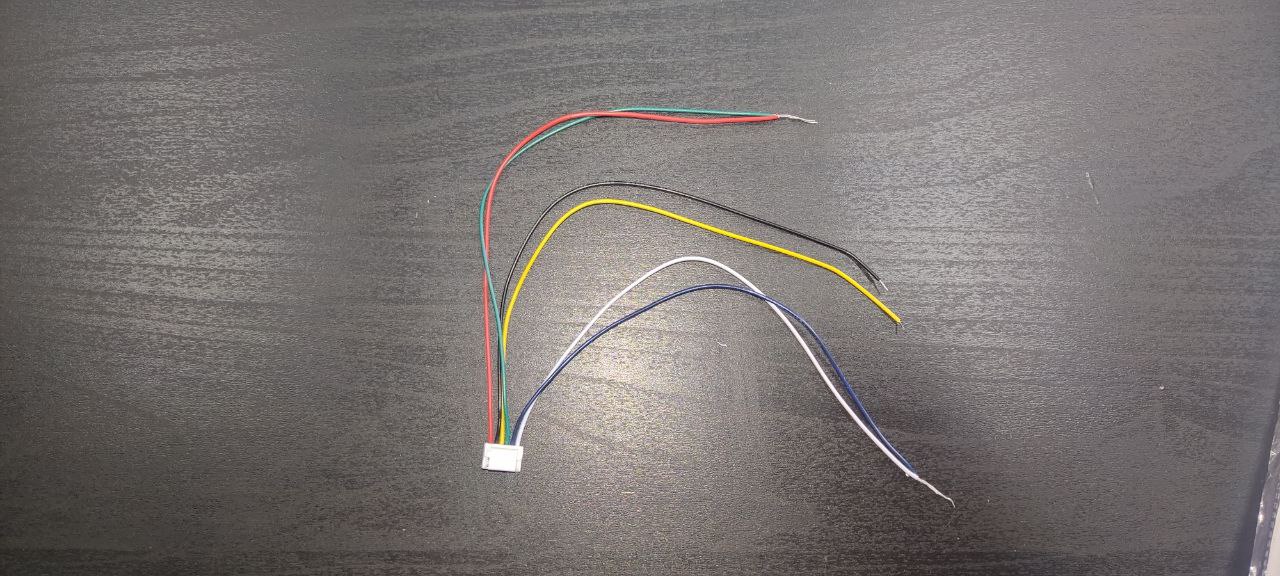
Далее, подготавливаем наш разъем к подключению. Он имеет следующую распиновку:
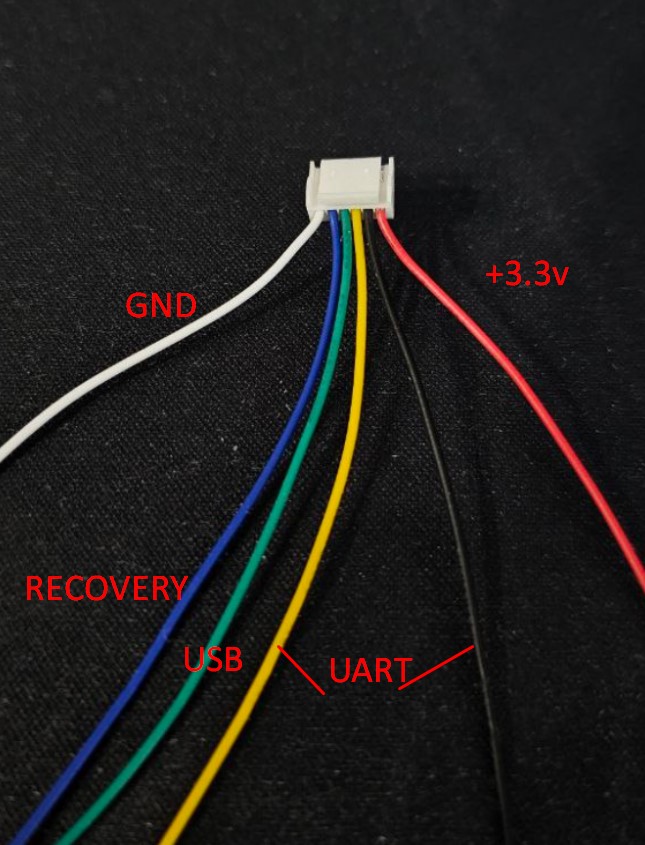
Распиновка (цвета по разъему):
(1) Белый - Земля (GND)
(2) Синий - Recovery
(3) Зеленый - USB
(4) Черный - UART RX
(5) Желтый - UART TX
(6) Красный - 3.3v
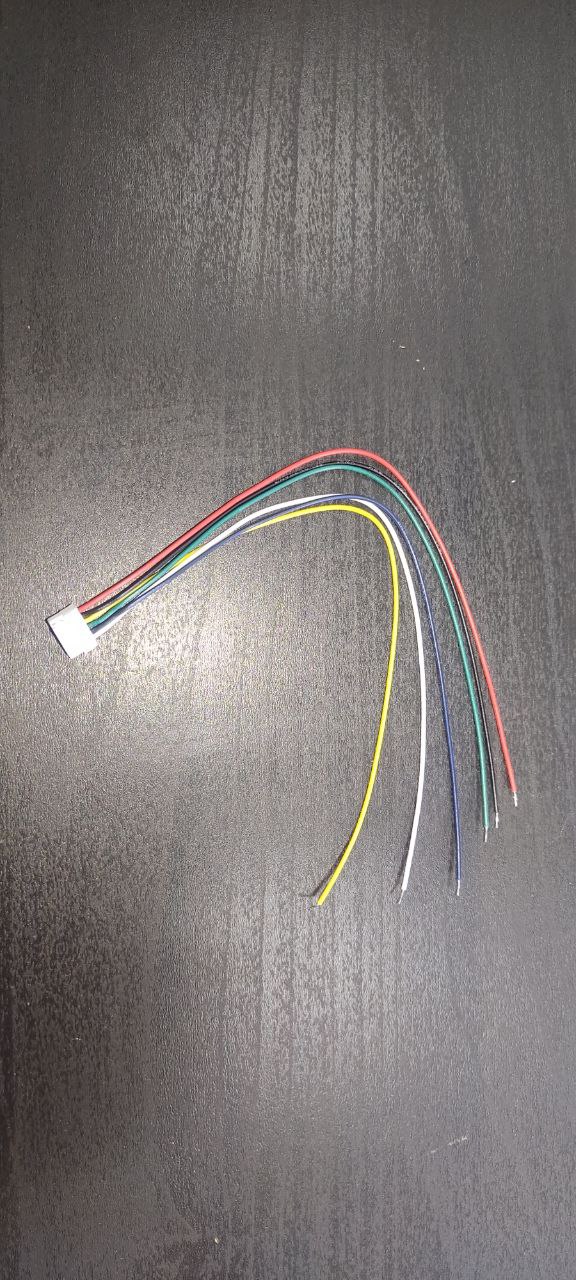
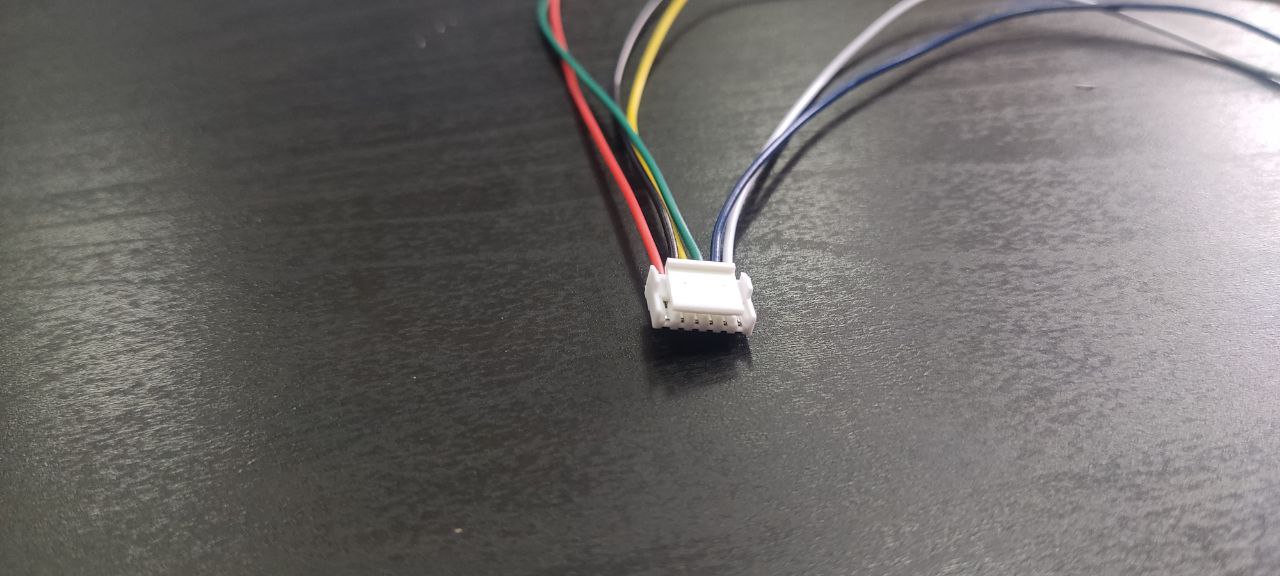
Теперь нужно сделать 2 отдельных перемычки, а именно:
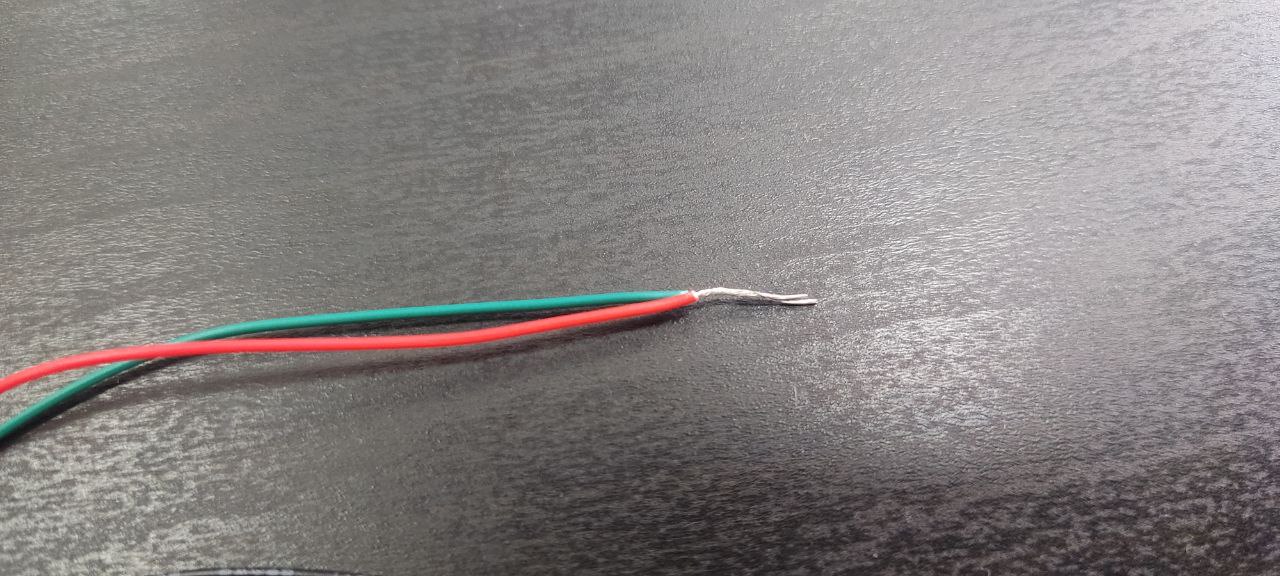
(3) Зеленый + (6) Красный
(1) Белый + (2) Синий
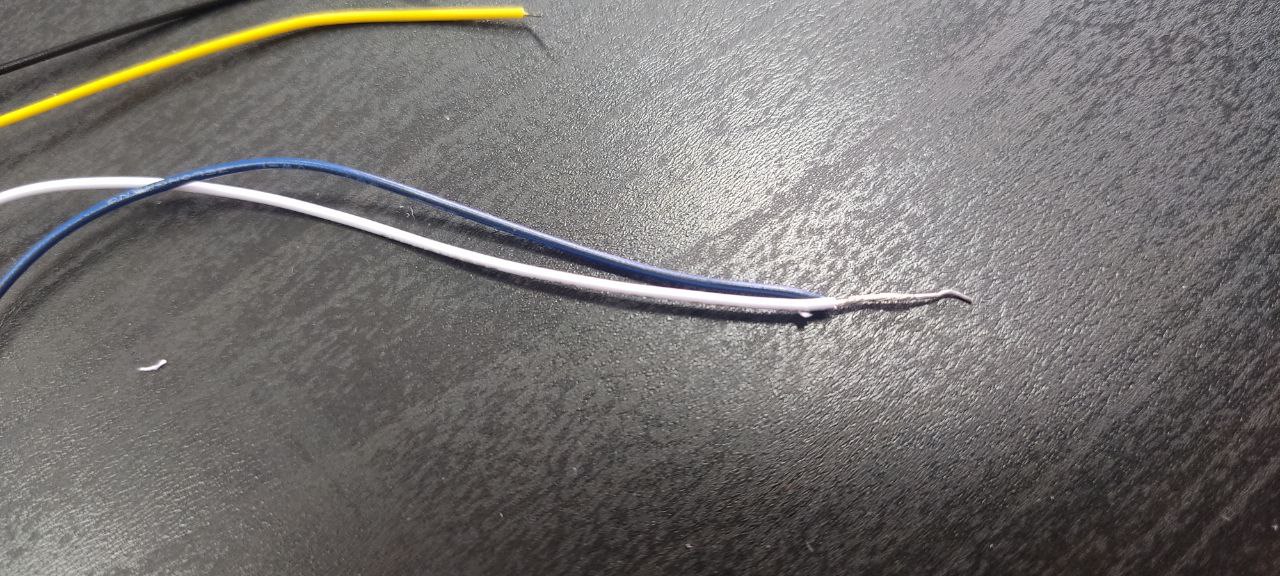
Зачищаем, скручиваем и изолируем две наших перемычки. Остальные два провода - изолируем отдельно друг от друга.
В конечном итоге, на ответной части от разъема не должно остаться ни одного неизолированного провода.
2. Подготовка авто
Переходим в автомобиль на пассажирское кресло, предварительно сдвинув его назад. Открываем бардачок, берем пластиковую лопатку, монетку или плоскую отвертку, немного отклонив бардачок в сторону закрытия прокручиваем и снимаем два барашка крепления бардачка.
Левый барашек откручивается по направлению - вперед (от себя), правый - назад (на себя).
После этого, бардачок можно отпустить, он откинется на дополнительное расстояние, которого нам будет достаточно.
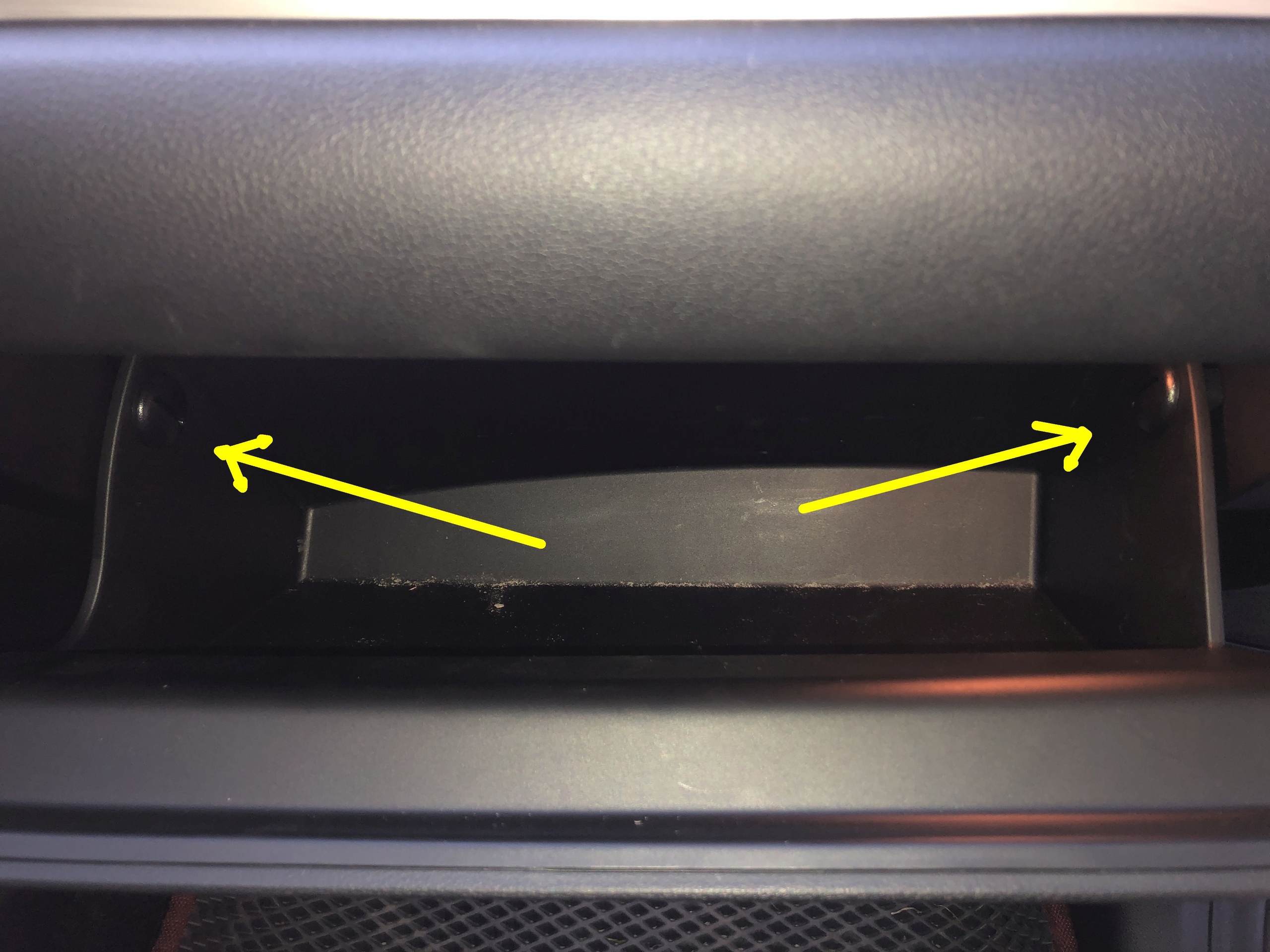
Снимаем панель (пластиковую деталь) с плафоном внутри бардачка сверху. Она снимается резким рывком на себя. Затем отстегиваем фишку плафона.
Теперь переходим к откручиванию блока. Перед началом, рекомендую взять телефон, включить видеозапись со вспышкой и посмотреть, где находятся болты крепления блока. 2 передних болта сразу будет видно, но есть еще два, они утоплены в сторону передней вставки с атмосферной подсветкой.
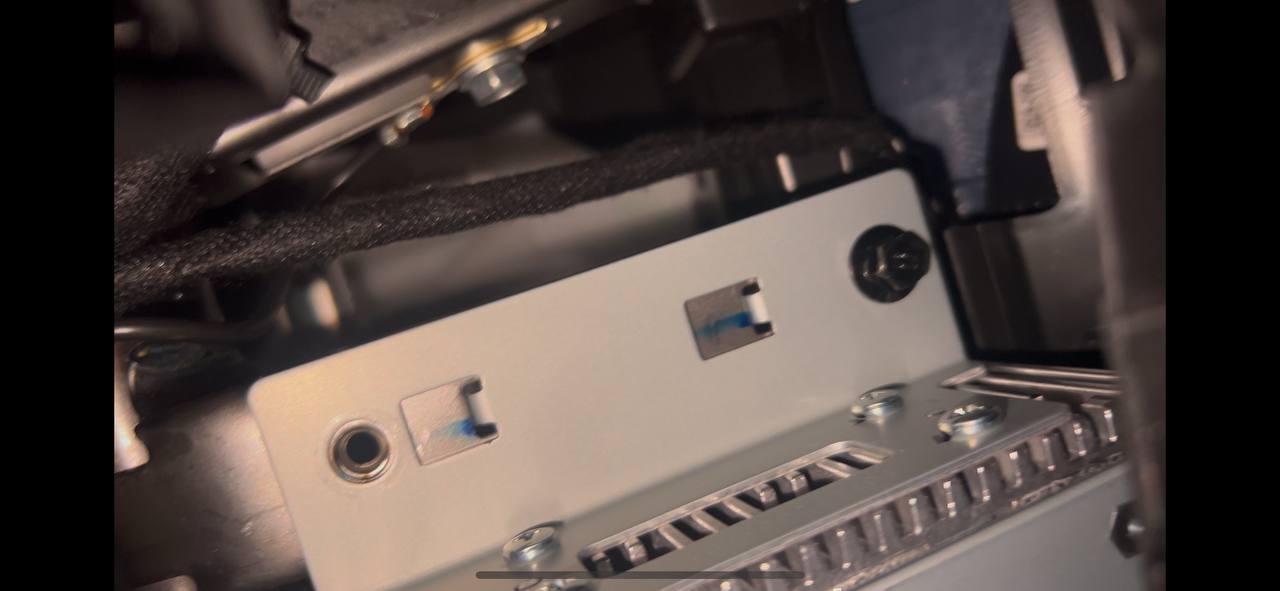
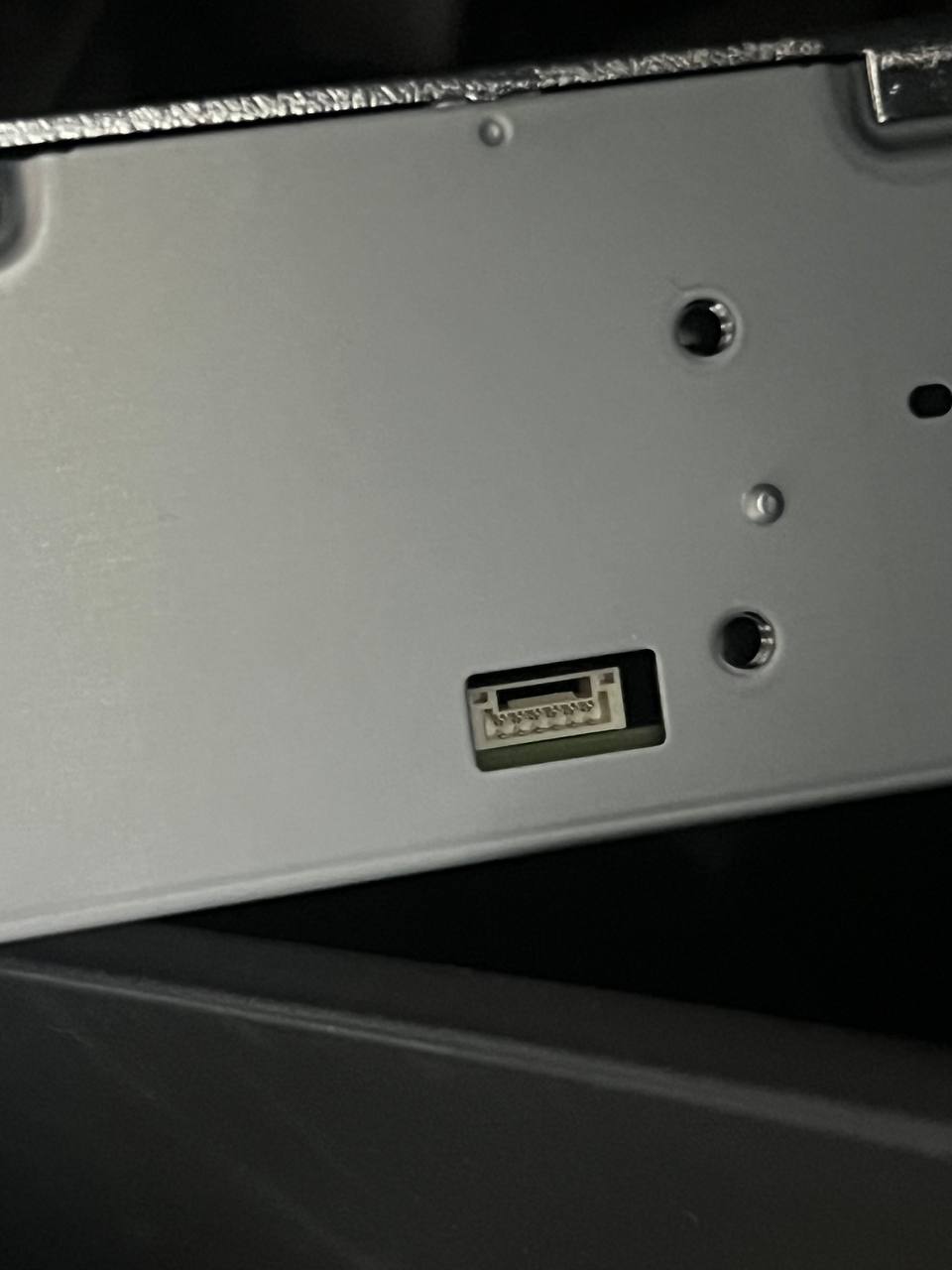
После того, как мы открутили блок, внимательно осматриваем его с правой стороны, там мы можем увидеть наш заветный разъем (мама), который находится под кронштейном крепления блока.
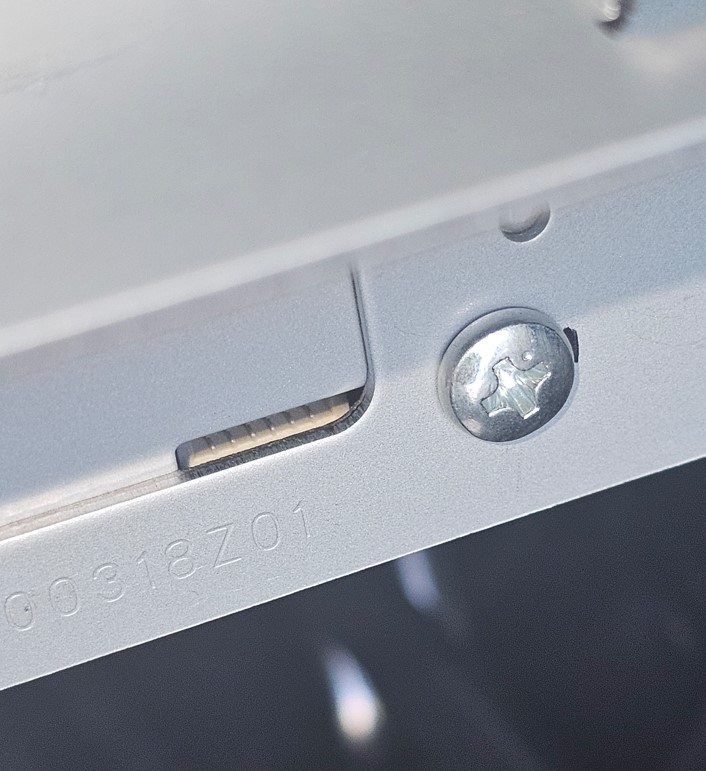
Откручиваем кронштейн крепления блока, откладываем все болты в надежное место, чтобы не потерять. Вставляем в открывшийся нам разъем (мама), наш подготовленный разъем (папа) с замкнутыми (3) зеленым USB + (6) красным 3.3v и (1) белым GND + (2) синим Recovery пинами.
3. Процесс прошивки
Важно! Все манипуляции ниже проводим на включенном ACC, зажигании или запущенном двигателе, чтобы блок головного устройства не выключился.
Вставляем в левый порт USB автомобиля наш USB Type-A -> USB Type-A кабель.
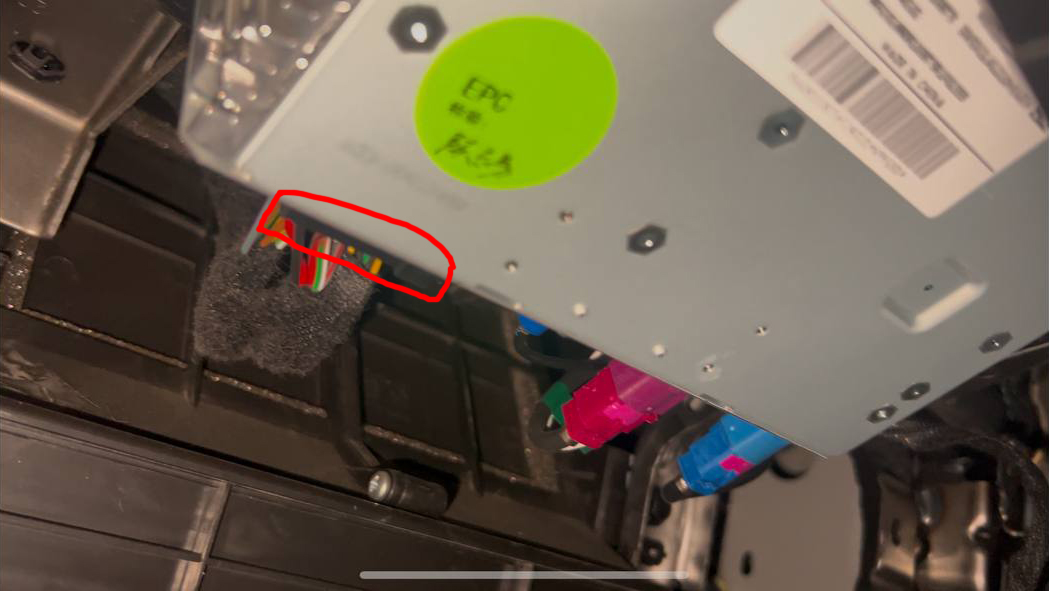
Отключаем питание от Г/У - разъем находится сзади блока, самый нижний. Аккуратно, там есть язычок, который нужно нажать, чтобы разъем вышел.
Если MTKClient не запускается, распаковываем его по пути C:\MTKClient.
Открываем MTKClient_GUI 2.0.exe. Делаем так, чтобы на экране было видно и голубую консоль и сам MTKClient.
Как только выходит в консоли сообщение: "Port - Hint" - подключаем питание блока.
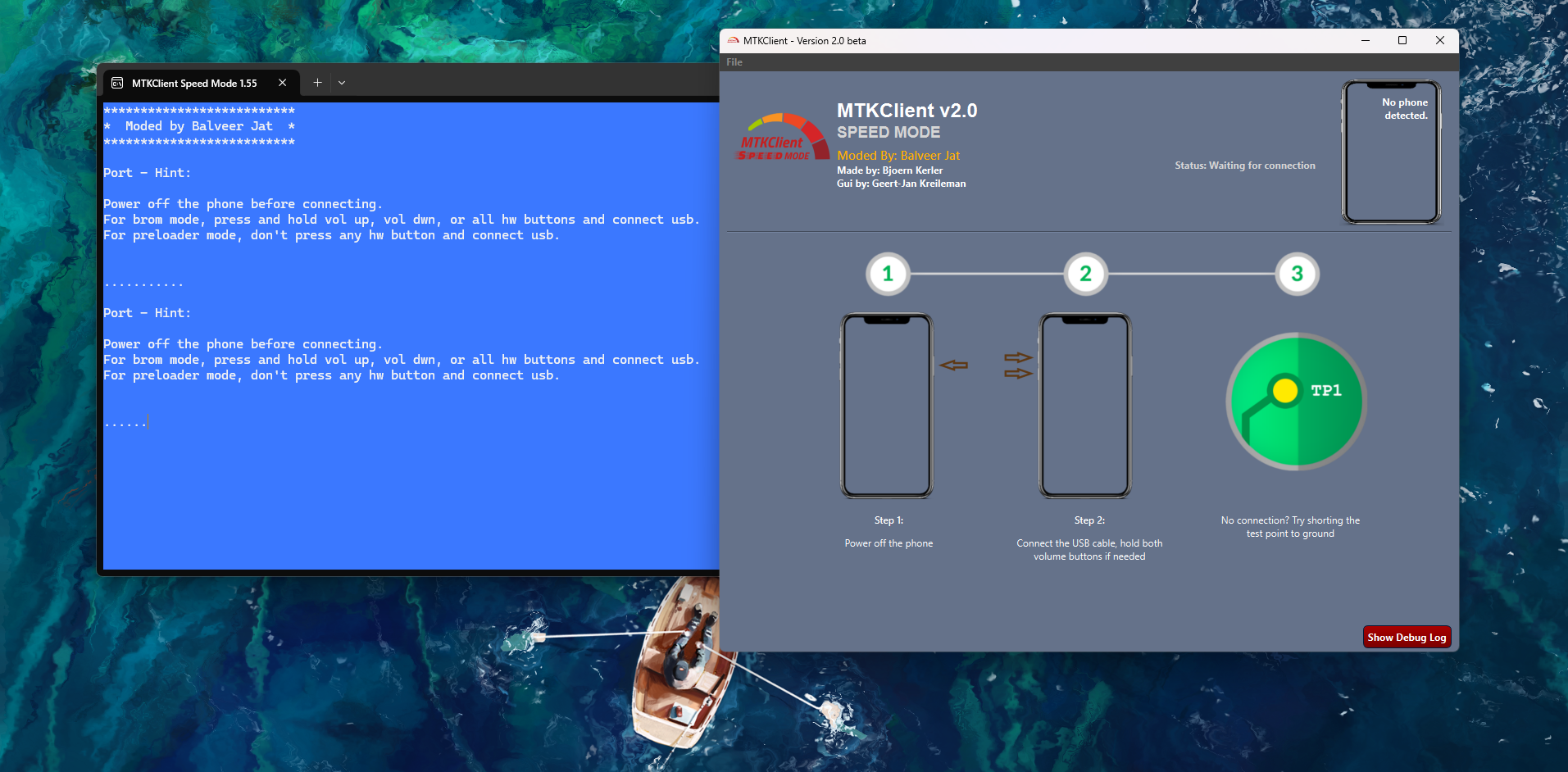
В случае успешного подключения, MTKClient определит процессор нашего блока, а также разблокирует все пункты интерфейса.
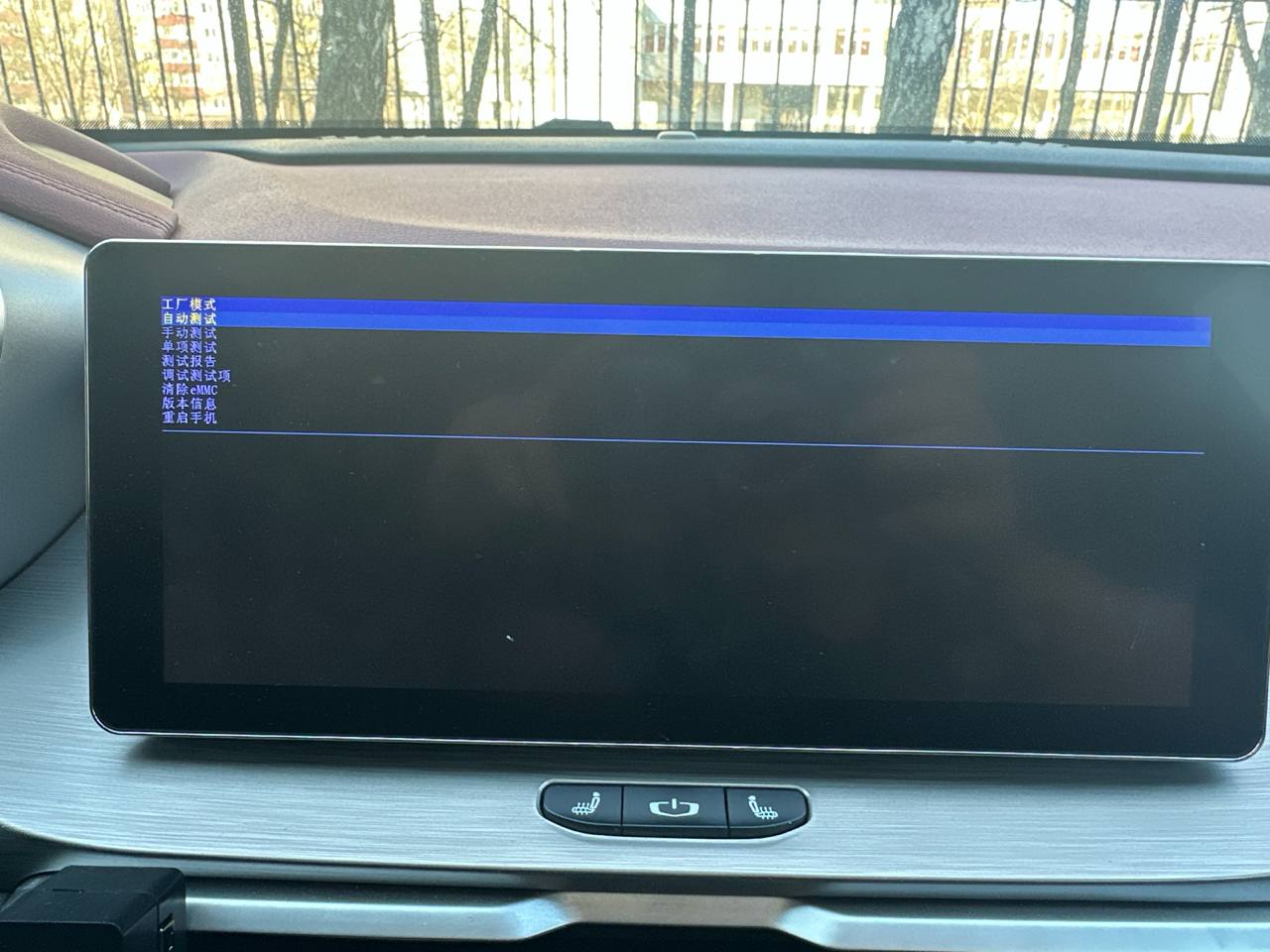
Если же Г/У отобразило рекавери, как на скриншоте снизу, то отключаем питание блока и перезапускаем MTKClient, затем повторяем пункт выше.
Далее, переходим в раздел Read partition(s), выбираем Select all partitions и снимаем галочку с раздела userdata. Затем, нажимаем кнопку Read partition(s) и выбираем место нашего будущего дампа (резервная копия, на случай какой-либо неудачи).
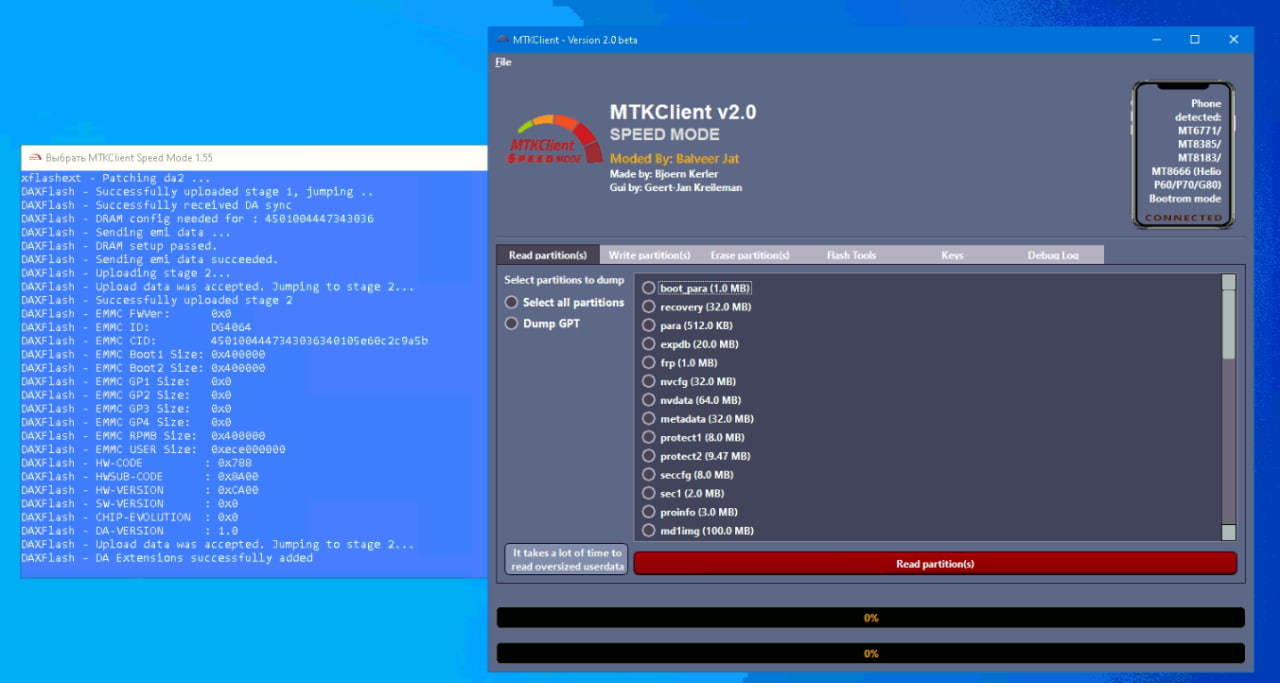
Ждем завершения процесса...
Когда дамп полностью считан, переходим в раздел Flash Tools, где нажимаем кнопку Unlock bootloader.
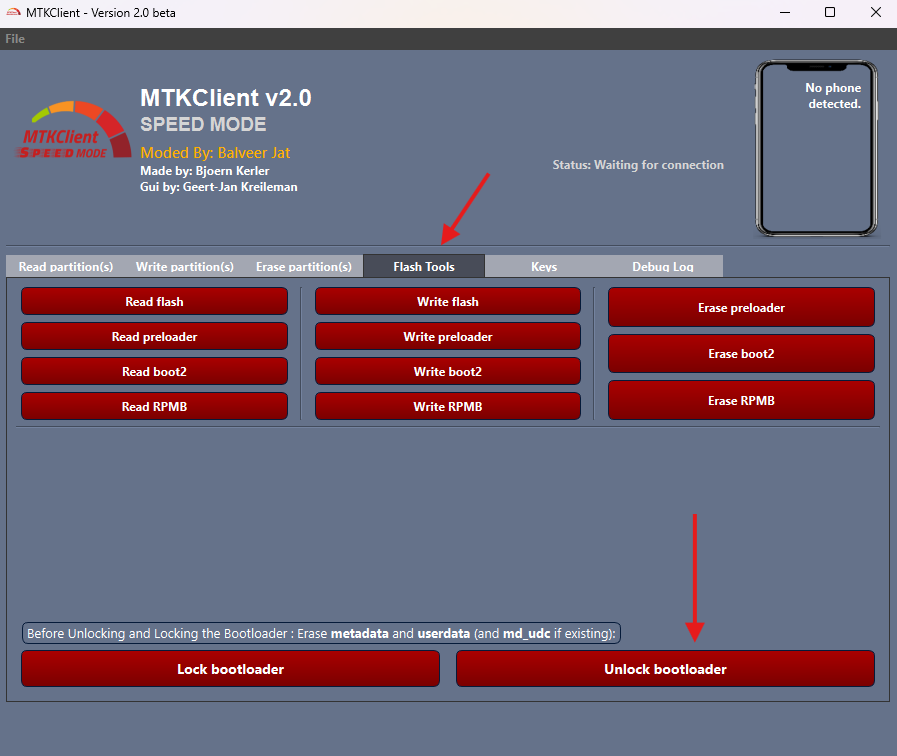
Если вы не разблокируете Bootloader (загрузчик), после установки прошивки, головное устройство не запустится. Не паникуем, это исправляется просто, повторив подключение блока к компьютеру с MTK Client, и разблокировкой загрузчика.
Переходим в раздел Write partition(s), распаковываем архив с прошивкой Lunaris, где видим следующие файлы: boot.bin, system.bin, vendor.bin, lk.bin
В разделы с соответствующими названиями выбираем файлы из распакованного архива с прошивкой Lunaris. (System -> system.bin, Vendor -> vendor.bin, Boot -> boot.bin, LK -> lk.bin). Или нажимаем кнопку Select from directory и выбираем папку с файлами прошивки - они подставятся автоматически.
Жмем кнопку Write partition(s) и ждем окончания процесса загрузки на блок прошивки.
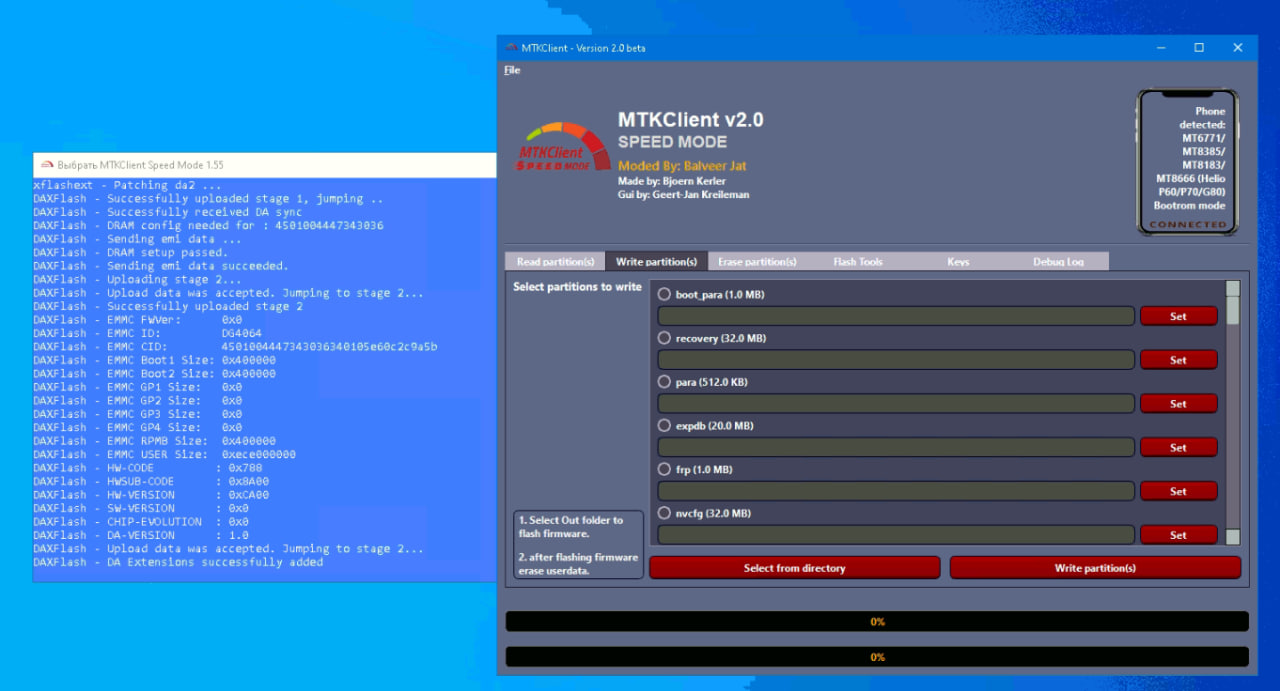
Как только в программе появится надпись "Done." прошивка успешно удалась. Отключаем питание блока, затем наш разъем с перемычкой из блока, отключаем кабель из левого порта USB авто и после этого перезагружаем блок, передернув разъем питания.
Все готово. Прошивка на вашем головном устройстве!
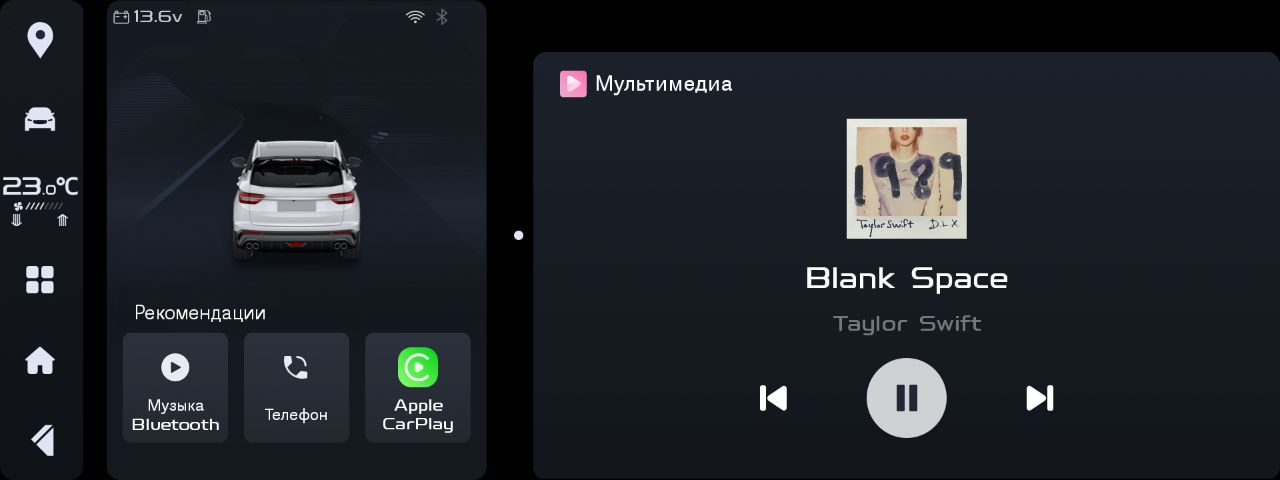
Далее, нам необходимо дождаться установки всех приложений.
После этого необходимо перейти в приложение Magisk. При запуске предложит сделать расширенную установку - соглашаемся.
Головное устройство перезагрузится. Далее возвращаемся обратно в Magisk -> Модули -> Установить из хранилища.
Откроется файловый менеджер, в котором мы переходим по пути /system/preinstall2/magisk_modules. Здесь мы устанавливаем LunarisApp, LSPosed, WebView. (ViperFX, Удаление QDLink - по желанию).
После этого заходим в настройки Magisk (шестеренка сверху) и включаем Zygisk.
Далее перезагружаем г/у и переходим к настройке.